


Pour un tableau à remplir, le choix du format dépend de la façon dont il sera complété : Word convient à un tableau imprimé et rempli au stylo, un tableur à un tableau rempli à l’écran ou à plusieurs, un PDF à champs quand la mise en page ne doit pas bouger. Dans tous les cas, on fixe la taille des cases et on protège ce qui ne doit pas être modifié.
Choisir le format d’un tableau à remplir selon l’usage
Trois situations reviennent presque toujours : une feuille remplie à la main, un fichier rempli sur ordinateur par une seule personne, un document que plusieurs personnes complètent. Chacune appelle un outil différent.
| Usage | Format conseillé | Point de vigilance |
|---|---|---|
| Imprimé, rempli au stylo | Word | Cases assez hautes pour l’écriture manuscrite |
| Rempli à l’écran par une personne | Tableur (Excel, LibreOffice Calc) | Cellules de saisie déverrouillées, le reste protégé |
| Rempli à plusieurs | Tableur en ligne | Droits d’accès et plages protégées |
| Mise en page figée, envoi par mail | PDF à champs | Test du remplissage dans un lecteur gratuit |
Les outils gratuits suffisent : LibreOffice et Google Sheets offrent les mêmes réglages de base qu’Excel.
Préparer un tableau vierge à imprimer dans Word
Un tableau imprimé sert à écrire dans les cases : leur taille compte plus que leur nombre. Une hauteur de ligne fixe, définie dans les propriétés du tableau, empêche les cases de se déformer quand le document est modifié.

Si le tableau dépasse une page, la ligne d’en-tête doit se répéter en haut de chaque page. Selon l’aide Microsoft, il suffit de sélectionner la ou les premières lignes, puis d’activer la commande de répétition des lignes d’en-tête dans l’onglet de disposition du tableau. La même option existe dans les propriétés du tableau, onglet Ligne.
Un tableau de plus de quelques colonnes tient mieux en orientation paysage. L’aperçu avant impression permet de vérifier les coupures de page avant de sortir la moindre feuille, et le réglage des dimensions des cellules corrige ce qui déborde.
Faire un tableau à remplir à l’écran dans un tableur
Un tableur gère la saisie mieux que Word : on peut guider les réponses et verrouiller le reste. Deux réglages font l’essentiel du travail.
- Une liste déroulante limite les réponses à des valeurs prévues. Dans Excel, on la crée par la validation des données : onglet Données, type Autoriser réglé sur Liste, source indiquée par une plage ou des valeurs séparées par des virgules.
- La protection de la feuille fige les titres, les formules et les consignes. Les cellules sont verrouillées par défaut, mais ce verrouillage ne joue qu’une fois la feuille protégée : on déverrouille donc les cellules de saisie dans l’onglet Protection de la boîte Format de cellule, puis on active Protéger la feuille dans l’onglet Révision.
Le bouton de validation des données est grisé sur une feuille déjà protégée : il faut donc créer les listes avant de protéger. On peut aussi figer les volets pour que les titres de colonnes restent visibles pendant la saisie. Pour réorganiser un tableau déjà construit, la permutation des lignes et colonnes évite de tout ressaisir.
La même logique s’applique dans LibreOffice Calc et dans Google Sheets, avec des menus différents.
Créer un tableau à remplir en PDF avec des champs de saisie
Un PDF à champs garde la mise en page intacte : le destinataire clique dans une case et tape, sans pouvoir déplacer quoi que ce soit. On prépare le tableau dans Word avec des contrôles de contenu, ou dans LibreOffice Writer avec des champs de formulaire, puis on exporte en PDF.
Dans LibreOffice, l’exportation conserve les champs interactifs, selon la documentation de l’export PDF. Un test dans un lecteur PDF gratuit confirme que les cases se remplissent, que la tabulation suit le bon ordre et que le texte saisi ne dépasse pas.
Partager un tableau à remplir à plusieurs sans écraser les données
Un tableur en ligne comme Google Sheets permet à chacun de saisir en même temps. Le risque est qu’une personne modifie les cellules d’une autre ou efface la structure : on réserve donc à chaque participant sa plage, et on protège les en-têtes et les formules.
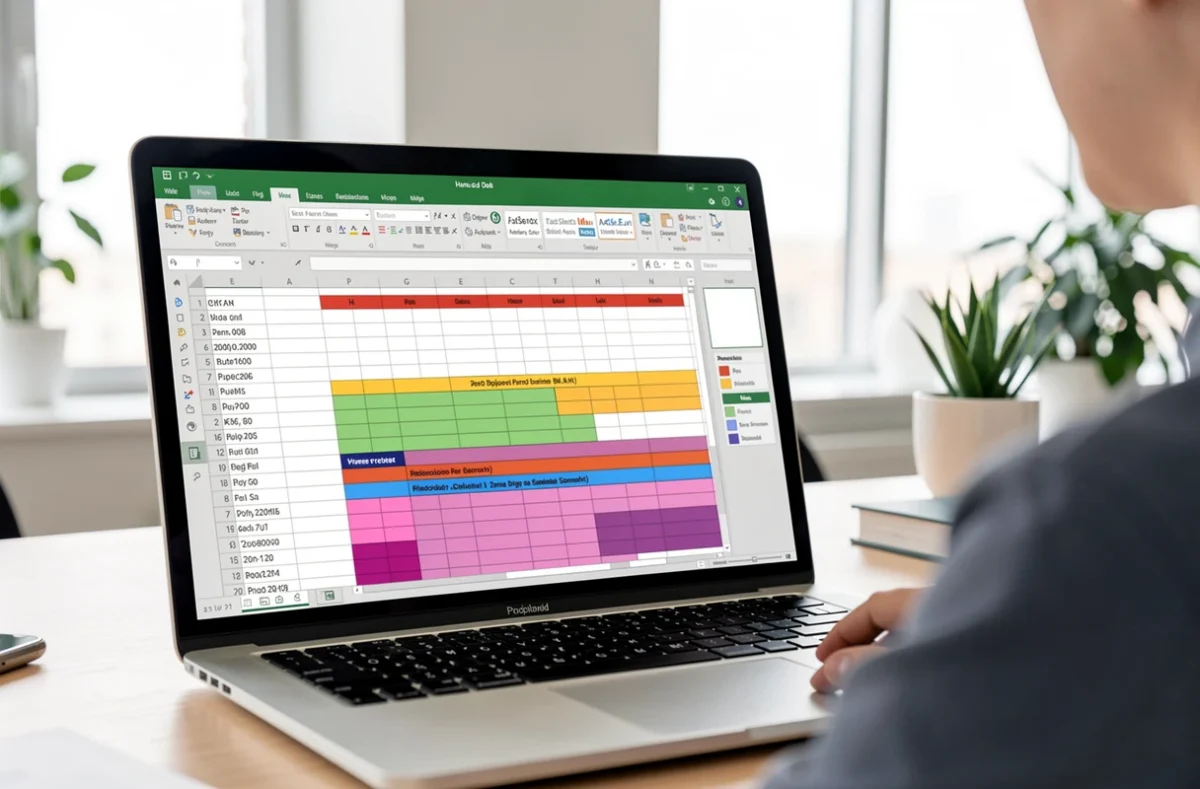
Les droits d’accès se règlent au partage : lecteur, commentateur ou éditeur. L’historique des versions permet de revenir en arrière quand une saisie est écrasée par erreur. Pour la structure de départ, la structuration d’un tableau avec des outils gratuits donne les bases.
Quand les participants ne doivent pas voir le tableau, un formulaire en ligne qui alimente une feuille est plus sûr : chacun répond à des questions, et les réponses s’ajoutent ligne par ligne.
Les réglages qui évitent un tableau à remplir inutilisable
La plupart des tableaux à remplir échouent sur des détails de mise en page. Des colonnes trop étroites rendent l’écriture manuscrite illisible, et une police trop petite fatigue à l’écran comme sur papier.
Les cases qui s’agrandissent à la saisie décalent le reste de la page : une hauteur fixe règle le problème. Il faut aussi vérifier que l’en-tête apparaît sur la deuxième page et ajouter une consigne de remplissage au-dessus du tableau, par exemple le format attendu pour les dates.
Pour une mise en forme plus soignée, le guide sur la mise en forme d’un tableau Word complète ces réglages.
Un dernier essai, fait par quelqu’un qui n’a pas construit le tableau, révèle les cases mal dimensionnées avant la diffusion.