


On rédige un courrier administratif, on tape « ECOLE » en capitales, et le résultat fait tache. Le É majuscule manque à l’appel parce que le clavier AZERTY standard ne lui réserve aucune touche dédiée. Sous Windows, plusieurs méthodes existent pour obtenir ce caractère, mais toutes ne fonctionnent pas dans tous les contextes. Voici celles qui tiennent la route en pratique.
Codes Alt pour É majuscule : pourquoi ça coince dans certaines applis
La combinaison la plus connue reste Alt+144 sur le pavé numérique. On maintient la touche Alt enfoncée, on tape 144 sur le pavé numérique (pas la rangée du haut), puis on relâche. Le É apparait. L’alternative Alt+0201, un peu plus longue, produit le même résultat.
Sur le papier, c’est simple. En réalité, ces codes Alt historiques ne se comportent pas de la même façon partout. Dans Word ou LibreOffice, ça fonctionne sans accroc. Dans un navigateur web, un champ de formulaire en ligne ou certaines applications construites sur des frameworks modernes, le résultat peut être un caractère inattendu ou rien du tout.
La raison tient aux différences de gestion Unicode entre les programmes. Le code Alt+144 repose sur la page de caractères OEM héritée de MS-DOS, et certaines applis ne l’interprètent plus correctement. Alt+0201 passe par la page Windows-1252, légèrement plus fiable, mais pas universelle non plus.

Si on travaille principalement dans un traitement de texte, les codes Alt restent une option valable. Pour tout le reste, mieux vaut se tourner vers les méthodes décrites plus bas.
Panneau Win + . sous Windows : la méthode la plus fiable sans pavé numérique
Sur un PC portable sans pavé numérique, les codes Alt sont inutilisables. C’est là que le panneau d’emojis et symboles de Windows prend tout son intérêt. On y accède avec le raccourci Win + . (touche Windows et point).
Une fois le panneau ouvert, on ne reste pas sur les emojis. Il faut cliquer sur l’icône de symboles (souvent représentée par le caractère Omega), puis naviguer vers la section des caractères latins étendus. Le É s’y trouve, prêt à être inséré d’un clic dans n’importe quel champ de texte.
Sous Windows 11, cette section a été enrichie et stabilisée par rapport aux versions précédentes. On y retrouve aussi le È, le À, le Ç majuscule et d’autres caractères accentués. Pour quelqu’un qui tape occasionnellement des majuscules accentuées, Win + . couvre tous les cas sans mémoriser de code.
- Ouvrir le panneau avec Win + . ou Win + ; (les deux fonctionnent)
- Cliquer sur l’icône Symboles (Omega) en haut du panneau
- Sélectionner la catégorie des caractères latins, puis cliquer sur É
- Le caractère s’insère directement à la position du curseur
La limite de cette méthode : elle interrompt la frappe. On quitte le clavier pour cliquer. Pour un usage intensif, ce n’est pas idéal.
Disposition clavier « français (fr-oss) » : taper É sans quitter le flux de frappe
Les claviers AZERTY vendus en France depuis quelques années intègrent parfois une sérigraphie adaptée à la disposition dite « français » ou « fr-oss ». Avec cette disposition activée dans les paramètres Windows, les majuscules accentuées deviennent accessibles via des combinaisons de touches logiques.
Le principe repose sur les touches mortes. On tape d’abord l’accent (par exemple la touche accent aigu), puis la lettre majuscule avec Maj + E. Le système combine les deux et produit É. Pas de code à mémoriser, pas de panneau à ouvrir.
Pour vérifier ou changer sa disposition clavier sous Windows :
- Ouvrir Paramètres, puis Heure et langue, puis Langue et région
- Cliquer sur Options à côté de « Français (France) »
- Dans la section Claviers, vérifier si « Français » (et non « Français – legacy ») est sélectionné
- Ajouter la disposition si elle n’y figure pas, puis la placer en premier
Ce changement modifie légèrement l’emplacement de certains caractères spéciaux. Les retours varient sur ce point : certains utilisateurs s’adaptent en quelques jours, d’autres trouvent la transition pénible, surtout si des années de mémoire musculaire sont en jeu. On peut garder les deux dispositions installées et basculer de l’une à l’autre avec Alt + Maj.
Clavier tactile Windows et table des caractères : deux options de secours
Le clavier tactile de Windows (celui qui s’affiche à l’écran, pas uniquement sur les tablettes) propose une méthode intuitive. On l’active depuis la barre des tâches, on maintient la touche Maj virtuelle enfoncée, puis on fait un appui long sur la touche E. Un menu contextuel apparait avec É, È, Ê et les autres variantes.
Pour afficher ce clavier sur un PC de bureau, il faut activer l’icône dans les paramètres de la barre des tâches. C’est un peu détourné, mais ça fonctionne dans toutes les applications.
La table des caractères (charmap.exe) reste disponible sur toutes les versions de Windows. On la lance depuis le menu Démarrer en tapant « caractères ». On cherche É dans la grille, on le copie, on le colle. C’est la méthode la plus lente, mais elle a le mérite d’exister quand rien d’autre ne marche.
Raccourci clavier É majuscule dans Word et LibreOffice
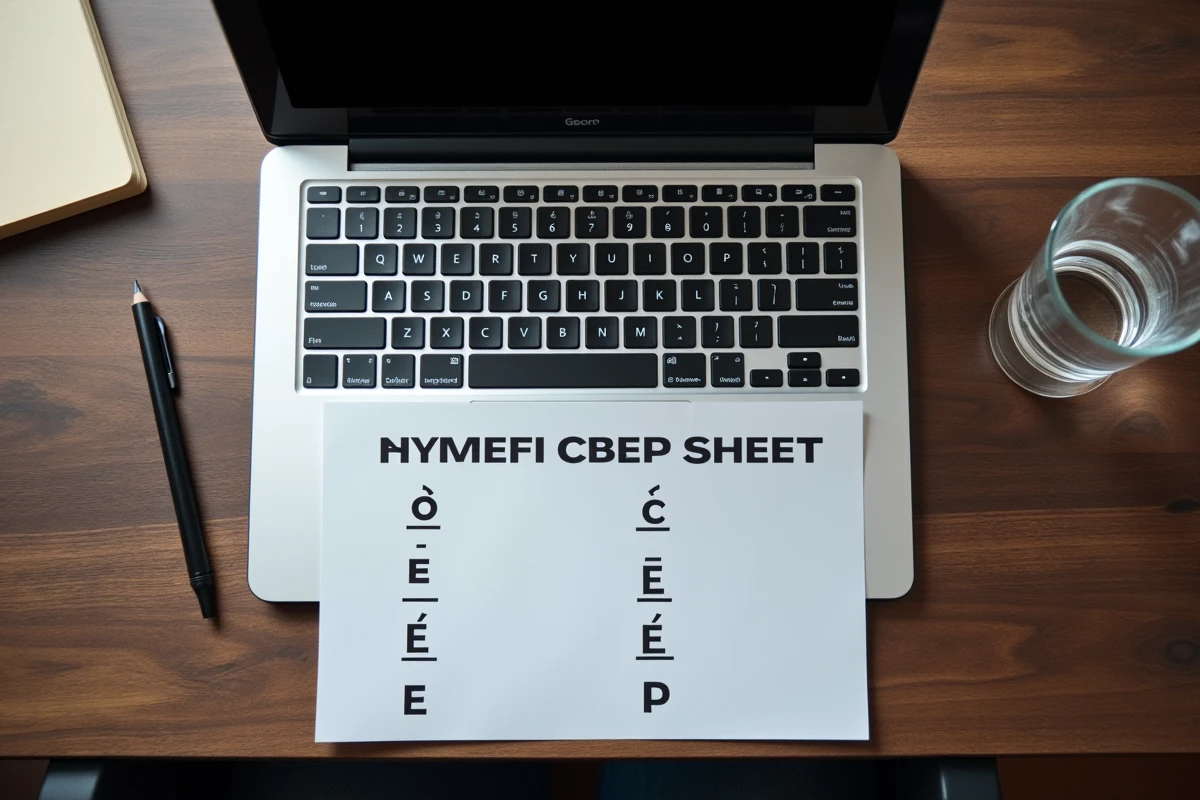
Dans Microsoft Word, un raccourci dédié existe : Ctrl + apostrophe, puis Maj + E produit directement un É. C’est rapide et fiable, mais limité à Word et aux applications Office. LibreOffice gère le même résultat via les touches mortes si la disposition clavier le permet.
Pour ceux qui rédigent des documents longs avec beaucoup de noms propres ou de titres en majuscules, cette combinaison dans Word est probablement la plus efficace au quotidien. Elle fonctionne aussi pour d’autres voyelles accentuées : Ctrl + accent grave puis Maj + A donne À, par exemple.
Le choix de la bonne méthode dépend surtout du contexte : traitement de texte, formulaire web, logiciel métier. Win + . reste la solution la plus polyvalente sur un PC moderne, la disposition fr-oss la plus rapide pour un usage quotidien intensif, et les codes Alt un réflexe encore valable dans Word. Le É majuscule n’a rien de compliqué une fois qu’on a identifié la méthode qui colle à son matériel et à ses habitudes de frappe.