
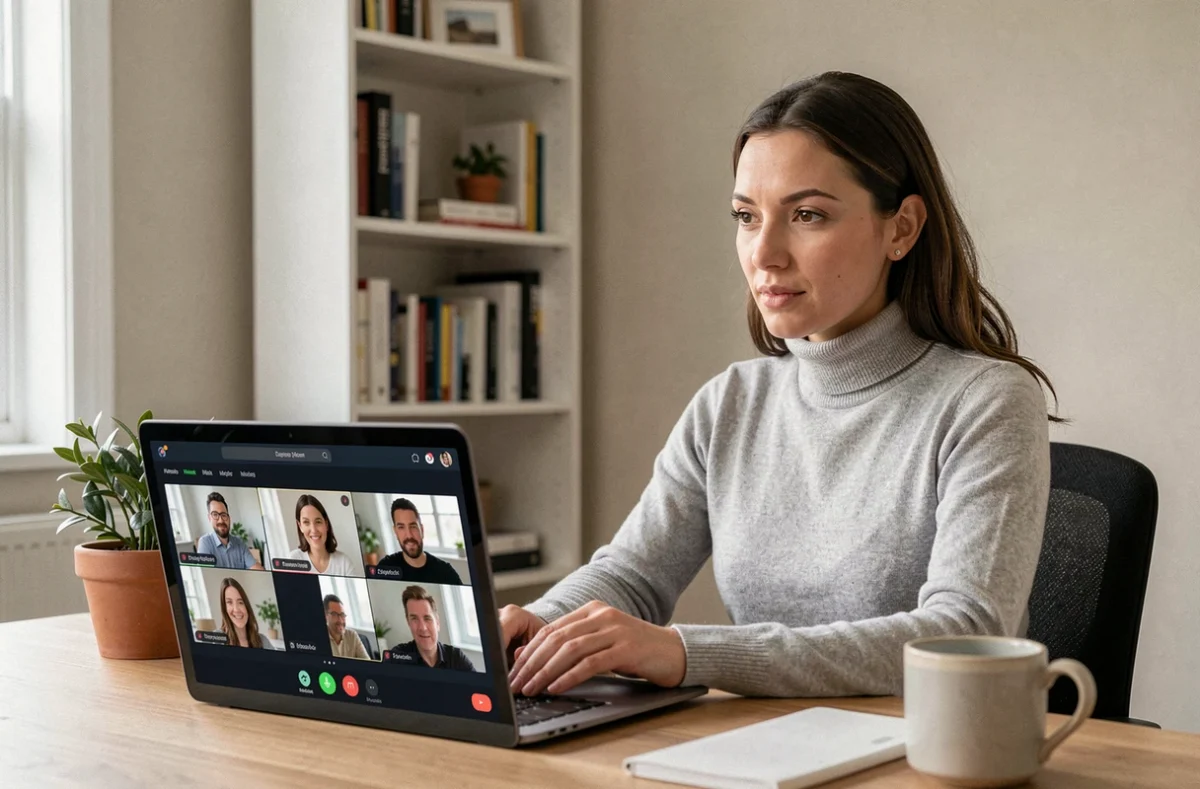
L’application Zoom pour PC s’appelle désormais Zoom Workplace. Cette refonte n’est pas cosmétique : elle regroupe réunions vidéo, chat, téléphone et fonctions d’IA dans une interface unifiée. Pour le télétravail, la maîtrise de cette application passe d’abord par quelques prérequis système que la plupart des guides passent sous silence.
Compatibilité Windows et prérequis avant installation
L’architecture du processeur conditionne l’installation. Windows 7 et Windows 8/8.1 ne sont plus pris en charge par les versions récentes de Zoom Workplace. Un PC sous Windows 10 ou 11, en architecture 64 bits, est la base minimale pour utiliser l’ensemble des fonctionnalités de télétravail sans contrainte.
Un PC 32 bits ne bloque pas nécessairement l’installation, mais il peut imposer une mise à niveau du système d’exploitation, pas uniquement de l’application. Vérifier l’architecture avant tout dépannage évite une perte de temps considérable.
Pour contrôler l’architecture sous Windows : Paramètres > Système > À propos > Type du système. Si la mention « système d’exploitation 32 bits » apparaît sur un processeur x64, une réinstallation de Windows en 64 bits résout le problème à la source.
Paramètres audio et vidéo à configurer avant la première réunion Zoom
Rejoindre une réunion sans tester son audio au préalable est la source de la majorité des incidents en visioconférence. Zoom Workplace intègre un testeur de micro et d’enceintes accessible depuis Paramètres > Audio, sans avoir besoin d’une réunion active.
Deux réglages méritent une attention particulière pour le télétravail :
- Suppression du bruit de fond : le niveau « Auto » convient dans la plupart des environnements domestiques. Le niveau « Maximum » peut dégrader la voix dans un espace calme en supprimant des fréquences utiles.
- Désactivation automatique du micro à l’entrée : activer « Couper mon micro lors de la participation à une réunion » dans les paramètres audio évite les incidents d’entrée avec micro ouvert.
- Caméra virtuelle et fond virtuel : Zoom gère nativement les fonds virtuels et les caméras virtuelles (OBS, DroidCam). Ces sources s’activent dans Paramètres > Vidéo avant de rejoindre la réunion.
Le test de haut-parleur et de microphone intégré permet de valider la chaîne audio complète en moins d’une minute. À faire une fois, lors de la configuration initiale, et après tout changement de périphérique.
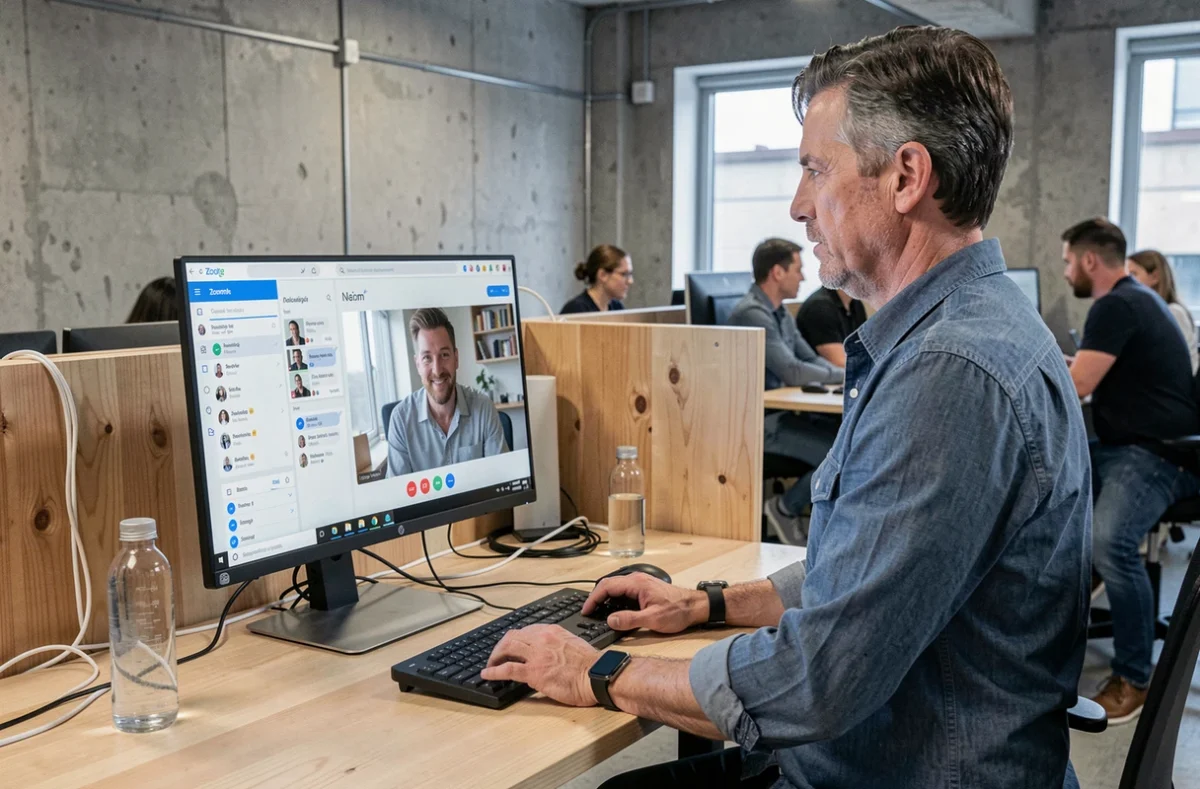
Organiser une réunion Zoom efficace en télétravail
Pour le télétravail en équipe élargie ou les réunions sans contrainte de durée, la formule Pro est nécessaire.
La planification d’une réunion depuis l’onglet « Accueil » de Zoom Workplace génère automatiquement un lien d’invitation, un identifiant de réunion et, si activé, un code secret. Le code secret et la salle d’attente restent les contrôles de sécurité les plus efficaces contre les intrusions non sollicitées.
Pour les récurrences hebdomadaires ou les standups quotidiens, la réunion récurrente est préférable à la recréation manuelle : l’identifiant reste stable, les invitations n’ont pas besoin d’être renvoyées à chaque session.
Partage d’écran sans exposer les données sensibles
L’erreur la plus fréquente lors d’un partage d’écran en réunion professionnelle : partager le bureau complet au lieu d’une fenêtre applicative. Zoom Workplace permet de sélectionner précisément une fenêtre, un onglet Chrome ou un tableau blanc.
Le mode « Partage avancé » donne accès au partage de portion d’écran, utile pour masquer les notifications et les autres fenêtres ouvertes. Activer « Ne pas afficher les notifications Zoom lors du partage » dans Paramètres > Partage d’écran supprime les pop-ups de messages entrants pendant la présentation.
Chat Zoom et collaboration asynchrone
Le chat intégré à Zoom Workplace fonctionne en dehors des réunions. En contexte de télétravail, il remplace partiellement les outils de messagerie tiers pour les équipes déjà abonnées à une formule payante. Les canaux permettent d’organiser les échanges par projet ou par équipe, avec possibilité d’épingler des messages et de partager des fichiers directement.
Fonctions d’IA dans Zoom Workplace : ce qu’il faut régler
L’activation de l’AI Companion de Zoom ne se limite pas à un interrupteur. En environnement professionnel, les administrateurs de compte contrôlent quelles fonctions sont disponibles, pour quels utilisateurs et dans quelles conditions de partage des résumés.
Trois points de configuration à vérifier avec son administrateur IT avant d’utiliser les fonctions d’IA en réunion d’entreprise :
- Consentement des participants : la transcription et les résumés automatiques déclenchent une notification visible par tous les participants. En réunion avec des intervenants externes, ce point mérite d’être mentionné explicitement en début de session.
- Destinataires des résumés : l’organisateur choisit si le résumé est envoyé à tous les participants, aux seuls membres internes, ou uniquement à lui-même. Ce réglage est accessible dans les paramètres de réunion avant le lancement.
- Disponibilité progressive des fonctions : la création d’ordre du jour assistée par IA et les résumés transformables en documents sont déployés progressivement selon les formules et les régions. Une fonction annoncée peut ne pas être disponible immédiatement sur tous les comptes.
Raccourcis clavier et optimisation de Zoom pour PC au quotidien
La productivité en télétravail passe aussi par la réduction des frictions d’interface. Zoom Workplace sur Windows propose des raccourcis clavier globaux, actifs même quand l’application est en arrière-plan.
Ces raccourcis sont configurables dans Paramètres > Raccourcis clavier, ce qui permet de les adapter à des configurations multiécrans ou à des raccourcis conflictuels avec d’autres outils.
L’application Zoom pour PC peut être configurée en démarrage automatique avec Windows, avec ou sans fenêtre visible. Pour le télétravail quotidien, l’option « Démarrer Zoom lors du démarrage de Windows » dans les paramètres généraux assure la disponibilité permanente du chat et des notifications de réunion sans manipulation supplémentaire.
La version installée se met à jour automatiquement, mais une vérification manuelle via Profil > Rechercher des mises à jour garantit l’accès aux dernières fonctions d’IA et aux correctifs de sécurité, en particulier sur les postes gérés par des politiques IT qui peuvent bloquer les mises à jour automatiques.