
On vient de brancher sa Freebox Pop, Delta ou Révolution, le voyant passe au vert, et la première chose à faire avant même de toucher au Wi-Fi ou à la télé, c’est d’accéder à mafreebox.freebox.fr pour créer le mot de passe administrateur. Sans cette étape, aucun réglage réseau, aucun contrôle parental, aucune redirection de port ne sera possible. Voici comment se déroule concrètement cette première connexion, selon le modèle de Freebox.
Connexion locale à mafreebox.freebox.fr : le prérequis réseau
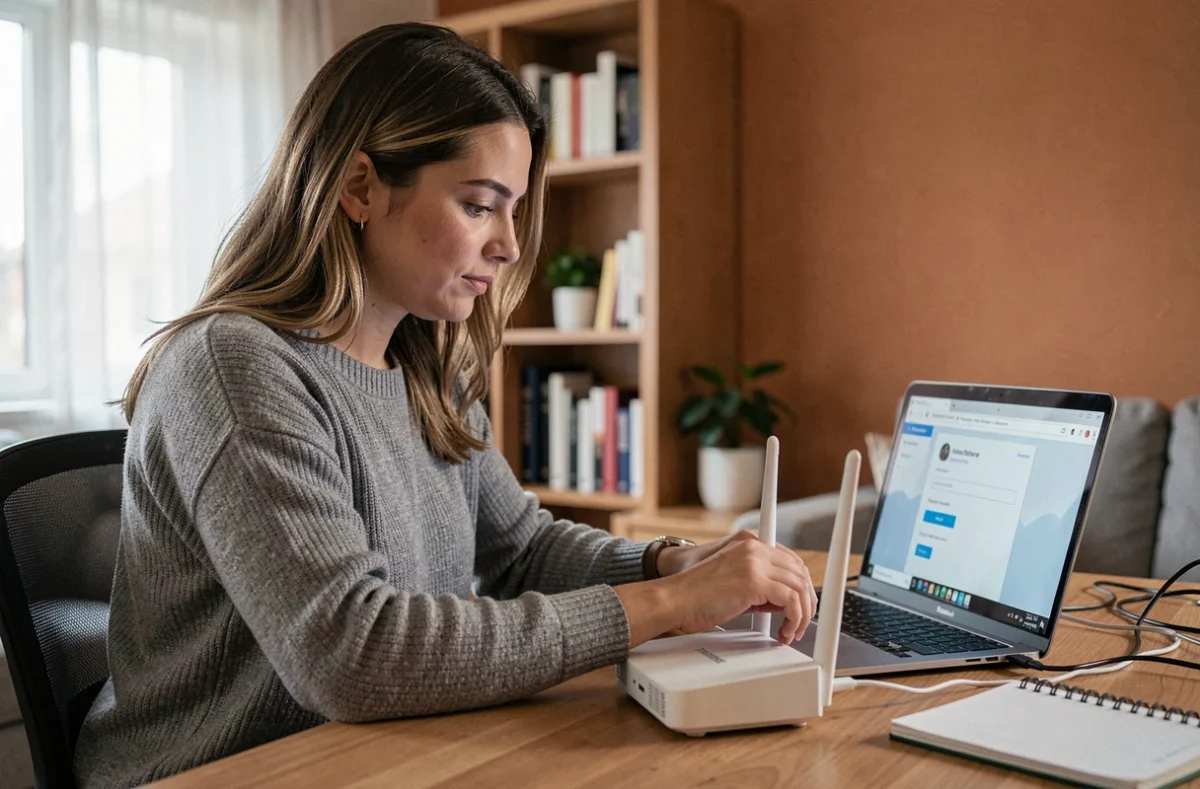
Avant de taper quoi que ce soit dans la barre d’adresse, on vérifie un point qui bloque beaucoup de monde : l’appareil utilisé (PC, tablette, smartphone) doit être connecté au réseau de la Freebox. Soit en Wi-Fi via le SSID par défaut affiché sur l’étiquette du boîtier, soit en Ethernet directement branché sur le Server.
Si on utilise un réseau mobile 4G/5G ou le Wi-Fi d’un autre opérateur, l’adresse mafreebox.freebox.fr ne résoudra pas. C’est une adresse locale, pas un site web classique. La connexion au réseau local de la box est obligatoire pour cette première étape.
Une fois connecté au bon réseau, on ouvre un navigateur et on saisit mafreebox.freebox.fr dans la barre d’adresse. Si la page ne s’affiche pas, on peut essayer directement l’IP locale : 192.168.1.254 ou, sur certaines configurations, 192.168.0.254. Les retours varient sur ce point selon l’ancienneté du firmware et le type de raccordement (ADSL, fibre FTTH).
Créer le mot de passe administrateur Freebox OS sur Pop, Delta et Révolution
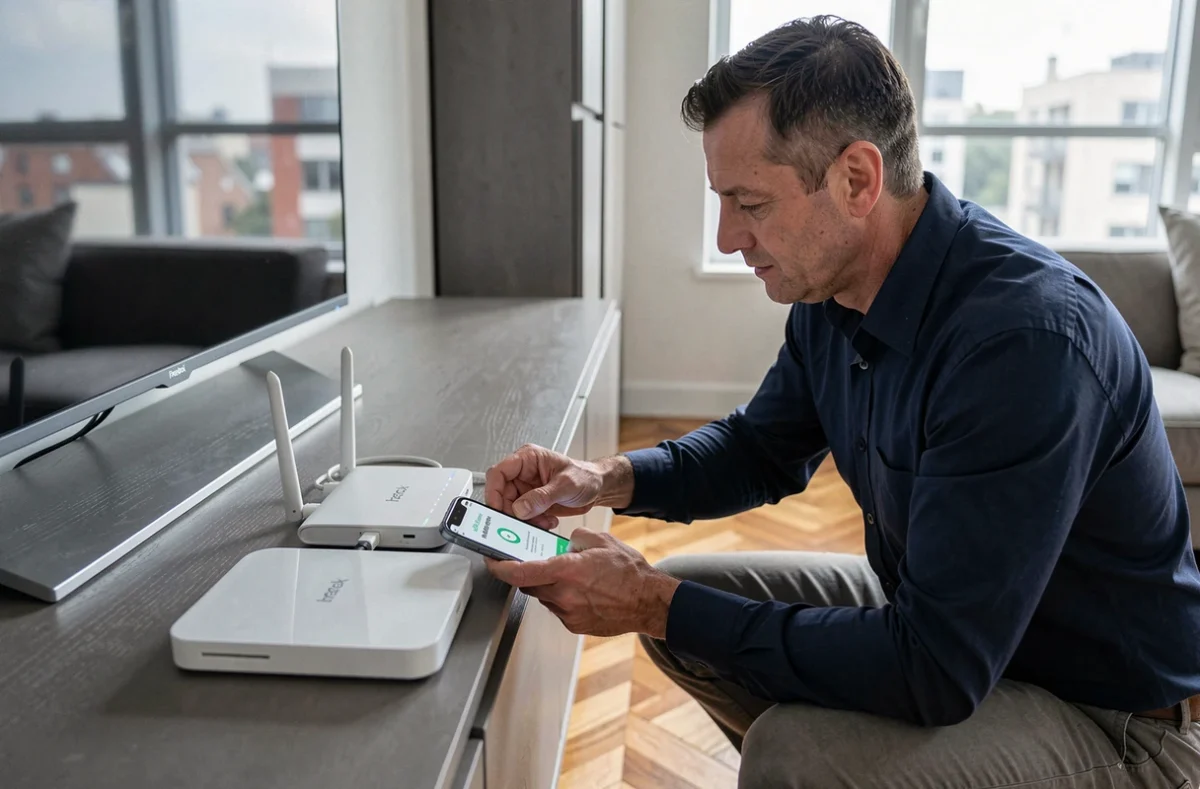
L’interface affiche un bouton « Première connexion ». En cliquant dessus, la Freebox demande une validation physique sur le boîtier Server. C’est une mesure de sécurité : quelqu’un qui intercepterait le réseau ne pourrait pas créer le mot de passe sans accès physique à la box.
Validation physique selon le modèle de Freebox
Sur la Freebox Révolution et la Delta, il faut appuyer sur la flèche droite de l’écran tactile du Server. Un message de sécurité s’affiche, confirmant qu’une demande d’association est en cours. Sur la Freebox Pop, qui n’a pas d’écran tactile sur son boîtier Server compact, la validation passe par un appui sur le bouton physique situé en façade.
On dispose d’un délai limité pour valider. Si on tarde trop, la demande expire et il faut relancer la procédure depuis le navigateur.
Mot de passe admin et mot de passe Wi-Fi : deux choses différentes
C’est la confusion la plus fréquente. Le mot de passe qu’on définit à cette étape est le mot de passe administrateur de Freebox OS, celui qui protège l’accès à l’ensemble des réglages de la box. Il n’a rien à voir avec la clé Wi-Fi (imprimée sur l’étiquette du boîtier ou modifiable plus tard dans les paramètres réseau).
Un mot de passe solide ici est recommandé : toute personne qui y accède peut modifier la configuration réseau, ouvrir des ports, désactiver le pare-feu ou consulter les appels téléphoniques.
Que faire quand mafreebox.freebox.fr ne répond pas
La page blanche ou l’erreur « site inaccessible » après branchement revient souvent dans les forums. Avant de paniquer, quelques vérifications concrètes à mener dans l’ordre :
- Vérifier que le Server Freebox a terminé son démarrage complet. Sur la Révolution et la Delta, l’horloge doit s’afficher. Sur la Pop, le voyant doit être fixe (pas clignotant).
- Confirmer que l’appareil est bien sur le réseau de la Freebox et pas sur un réseau voisin ou en partage de connexion mobile.
- Tester l’adresse IP directe (192.168.1.254) si le DNS local ne résout pas mafreebox.freebox.fr.
- Vider le cache du navigateur ou essayer un autre navigateur. Certaines extensions de sécurité (VPN intégré, bloqueur de scripts) interfèrent avec la résolution locale.
- Si la Freebox boucle sur les étapes de synchronisation (étape 2, 3, 4 en boucle), le problème vient de la ligne, pas de l’interface. Il faut attendre la stabilisation ou contacter le support Free.
Réglages à vérifier dès la première connexion à Freebox OS
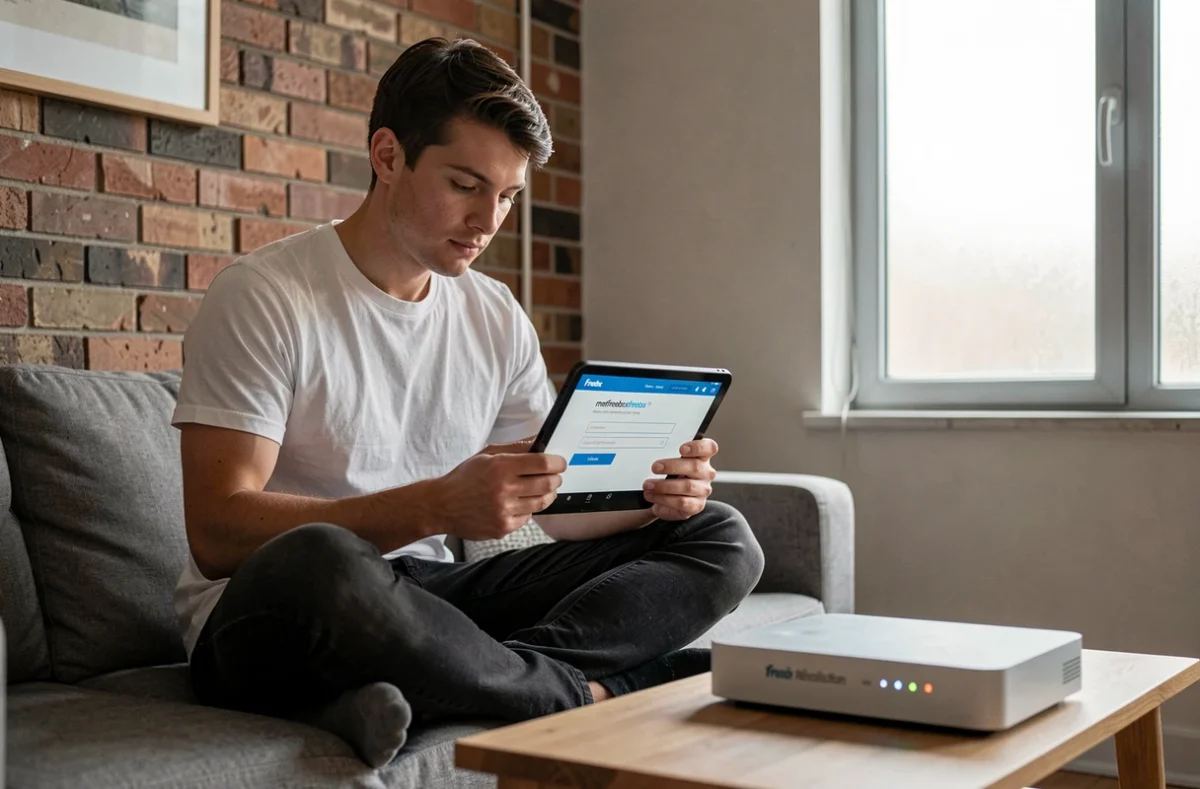
Une fois le mot de passe créé et la connexion établie, on arrive sur le bureau de Freebox OS. La tentation est de tout explorer, mais quelques réglages méritent une attention immédiate.
Le nom et le mot de passe du réseau Wi-Fi sont les premiers à personnaliser. Le SSID par défaut (souvent « Freebox-XXXXXX ») est peu pratique et la clé WPA imprimée sur le boîtier est longue à saisir. On accède à ces réglages dans la section Wi-Fi de Freebox OS.
Sur la Delta et la Pop, on peut aussi activer le Wi-Fi en bande 5 GHz ou 6 GHz (selon le modèle) séparément si on veut optimiser le débit pour certains appareils. La Révolution, plus ancienne, gère le 2,4 GHz et le 5 GHz mais sans Wi-Fi 6.
Activer l’accès distant à Freebox OS
Par défaut, Freebox OS n’est accessible que depuis le réseau local. Pour pouvoir gérer sa box depuis l’extérieur (bureau, vacances), il faut activer l’accès à distance dans les paramètres de gestion des accès. La box fournit alors une adresse et un port à utiliser hors domicile.
L’alternative mobile existe aussi : l’application Freebox Connect (disponible sur Android et iOS) permet de gérer le Wi-Fi, consulter les appareils connectés et redémarrer la box sans passer par un navigateur.
Freebox Pop, Delta, Révolution : les différences pratiques sur l’interface
Freebox OS est commun à tous les modèles, mais l’expérience diffère sur quelques points concrets. La Delta et la Révolution disposent d’un écran sur le Server qui peut afficher des informations de diagnostic ou permettre la réinitialisation du mot de passe directement depuis le boîtier.
La Pop, elle, concentre la gestion sur Freebox OS et l’application Freebox Connect. Elle propose aussi des fonctions récentes comme le partage Wi-Fi par QR code, pratique pour donner l’accès à des invités sans épeler un mot de passe complexe.
Sur les trois modèles, la procédure de première connexion reste la même : navigateur, mafreebox.freebox.fr, validation physique, création du mot de passe. Ce qui change, c’est l’emplacement du bouton de validation et les options disponibles une fois connecté.
Un dernier point souvent oublié : si on a déjà configuré Freebox OS et qu’on a perdu le mot de passe administrateur, la réinitialisation passe par le lien « Mot de passe oublié » sur la page de connexion. Sur la Révolution et la Delta, on peut aussi déclencher un reset depuis l’écran du Server.