


Apache OpenOffice reste distribué sous forme d’installateur complet, sans mécanisme de mise à jour incrémentale intégré. La dernière version stable, Apache OpenOffice 4.1.16, se télécharge en un seul fichier exécutable (Windows) ou en archive (Linux), ce qui simplifie le déploiement sur un poste sans accès réseau. Toute la difficulté commence après : associations de fichiers, cohabitation éventuelle avec LibreOffice, intégration au bureau Linux.
Télécharger l’installateur OpenOffice hors ligne depuis un autre poste
Le site officiel d’Apache OpenOffice propose un installateur autonome pour chaque système. Sur Windows, il s’agit d’un fichier .exe unique qui contient l’intégralité de la suite bureautique. Sur Linux, c’est une archive .tar.gz regroupant des paquets .deb ou .rpm selon la distribution.
Pour récupérer cet installateur sans connexion sur le poste cible, la méthode la plus fiable consiste au télécharger depuis un ordinateur connecté, puis au copier sur une clé USB. Aucun téléchargement supplémentaire n’est requis pendant l’installation : le fichier est complet.
- Sur Windows, récupérer le fichier Apache_OpenOffice_4.1.16_Win_x86_install_fr.exe depuis la page de téléchargement officielle (sourceforge.net/projects/openofficeorg.mirror)
- Sur Linux (Debian, Ubuntu), télécharger l’archive .tar.gz correspondant à votre architecture, qui contient les paquets .deb à installer localement
- Vérifier que la langue choisie (fr) correspond bien à celle souhaitée sur le poste cible, car il n’y a pas de téléchargement de pack linguistique séparé en mode hors ligne
Une fois le fichier sur la clé USB, l’installation se lance sans solliciter le réseau.
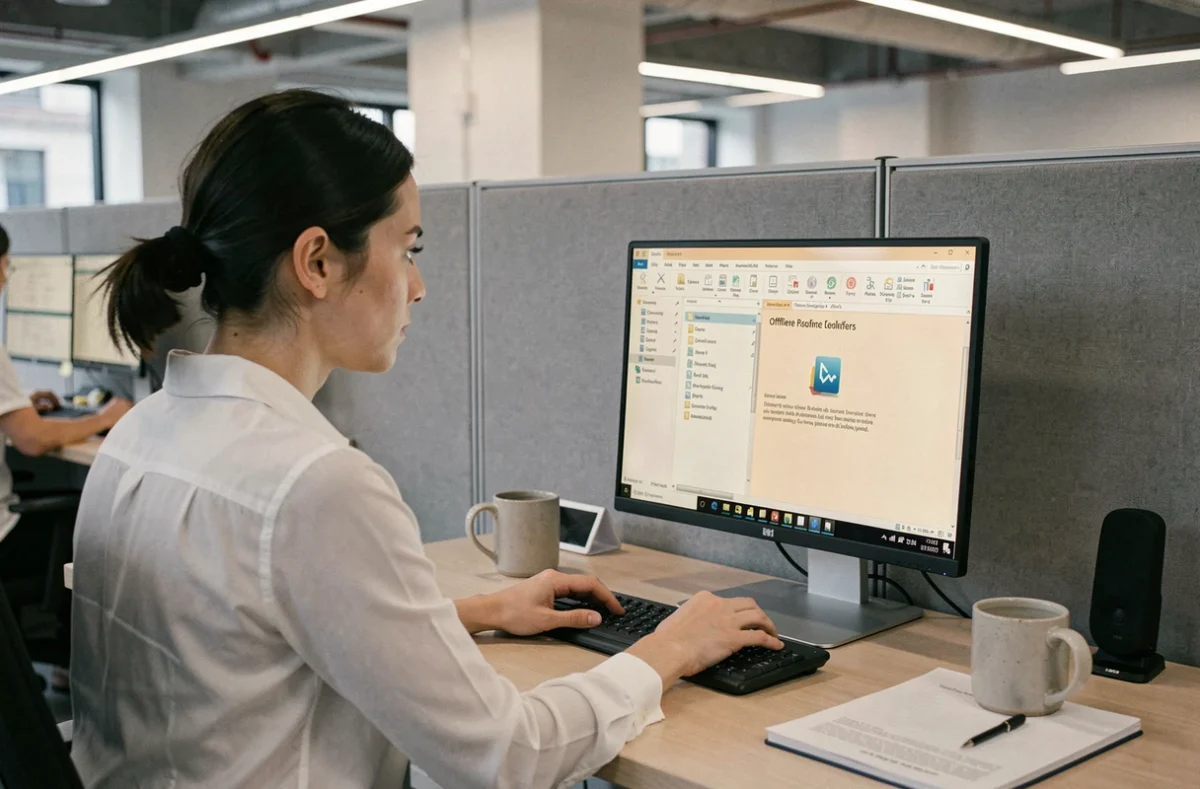
Installer OpenOffice hors ligne sur Windows sans connexion internet
L’exécutable .exe d’OpenOffice pour Windows embarque un assistant d’installation classique. Double-cliquez le fichier copié sur la clé USB, acceptez la licence Apache, choisissez le répertoire d’installation et les composants souhaités (Writer, Calc, Impress, Draw, Base, Math).
L’installateur ne contacte aucun serveur distant pendant le processus. Pas de vérification de licence en ligne, pas de téléchargement de dépendances. C’est un avantage structurel des suites bureautiques libres par rapport à certaines solutions propriétaires qui exigent une activation réseau.
Un point mérite attention : si une version antérieure d’OpenOffice est déjà présente, l’installateur propose de la mettre à jour. En pratique, il remplace les fichiers de l’ancienne version. Vos documents personnels et vos paramètres utilisateur (stockés dans le profil Windows) sont conservés.
Installation hors ligne sur Linux : paquets .deb et intégration bureau
Sur les distributions Debian et Ubuntu, l’installation hors ligne passe par des paquets .deb locaux. L’archive .tar.gz téléchargée contient un dossier DEBS avec l’ensemble des paquets nécessaires.
Décompressez l’archive, ouvrez un terminal dans le dossier DEBS, puis lancez l’installation avec la commande sudo dpkg -i *.deb. Cette commande installe tous les paquets en une seule opération, sans accéder aux dépôts en ligne.
Une étape souvent oubliée : le sous-dossier desktop-integration contient un paquet .deb supplémentaire. Sans lui, OpenOffice s’installe mais n’apparaît pas dans le menu des applications. Installez-le séparément avec la même commande dpkg. C’est un piège classique qui pousse des utilisateurs à croire que l’installation a échoué.
Cohabitation OpenOffice et LibreOffice : associations de fichiers sur un poste configuré
La question devient plus épineuse quand LibreOffice est déjà installé sur le poste. Les deux suites partagent un ancêtre commun (OpenOffice.org) et gèrent les mêmes formats : .odt, .ods, .odp, .doc, .xls, .ppt.
Installer OpenOffice sur un poste où LibreOffice est présent provoque un conflit d’associations de fichiers. Le dernier installé prend généralement la main sur les types de documents. Un double-clic sur un fichier .odt ouvrira alors OpenOffice au lieu de LibreOffice, ou inversement.
Sur Windows, vous pouvez réattribuer les associations fichier par fichier via les paramètres système (Applications par défaut). Sur Linux, le gestionnaire de fichiers utilise les types MIME, et la priorité dépend de l’ordre d’installation et des fichiers .desktop présents dans /usr/share/applications.
- Si vous souhaitez conserver LibreOffice comme suite principale, installez OpenOffice sans cocher l’option d’association automatique des fichiers (sur Windows), ou modifiez manuellement les types MIME après installation (sur Linux)
- Si vous remplacez LibreOffice par OpenOffice, désinstallez d’abord LibreOffice pour éviter toute ambiguïté dans les menus et associations
- Les deux suites peuvent coexister sur le même poste, mais l’expérience utilisateur en souffre : menus en double, icônes similaires, confusion sur quel logiciel ouvre quel fichier
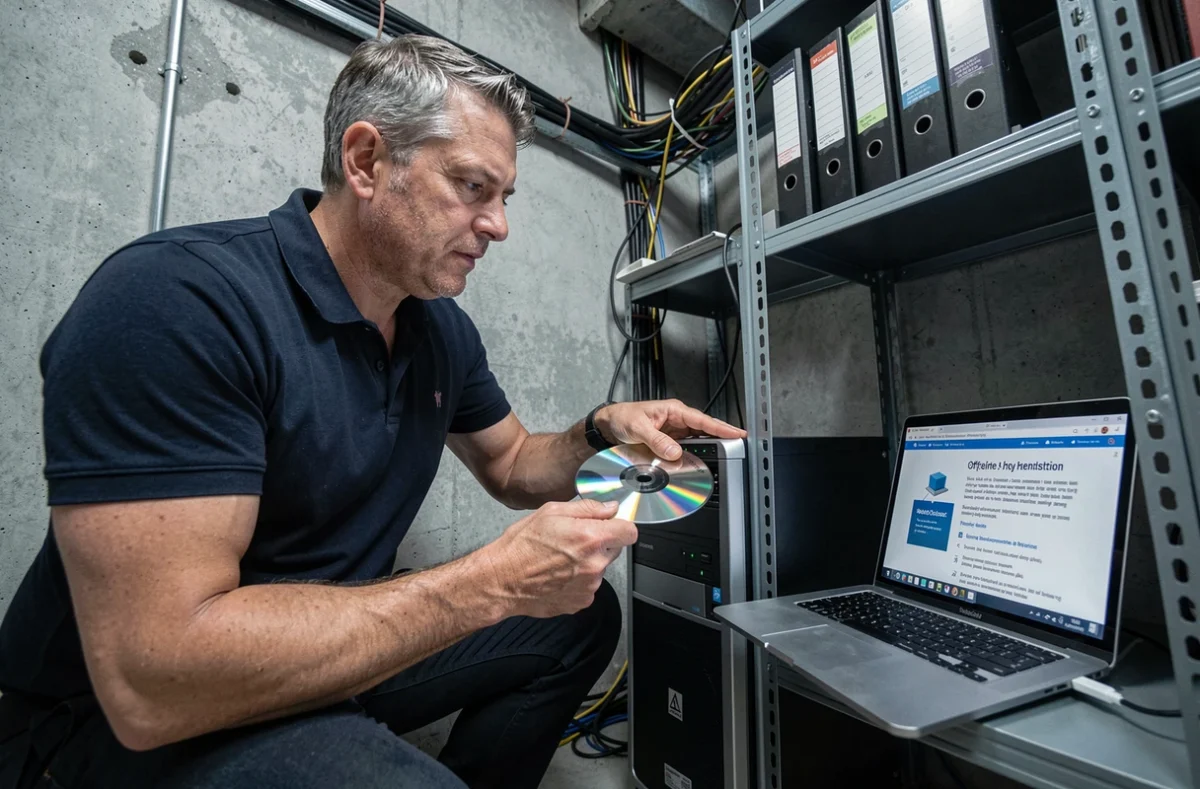
Installation portable sur clé USB : OpenOffice sans toucher au système
Pour des postes isolés ou partagés, une alternative existe : installer OpenOffice en mode portable sur une clé USB. Certains guides spécialisés décrivent cette méthode, qui permet de lancer la suite directement depuis le support amovible, sans modifier le système d’exploitation du poste hôte.
Ce cas d’usage est distinct de la mise à jour hors ligne classique. Il s’adresse à des techniciens itinérants, des formateurs ou des utilisateurs qui interviennent sur des postes qu’ils ne contrôlent pas. Aucune écriture dans le registre Windows, aucune association de fichiers modifiée.
En revanche, les performances sont limitées par la vitesse de lecture de la clé USB. Sur un support USB 2.0, le lancement de Writer ou Calc prend sensiblement plus de temps qu’une installation locale. Un support USB 3.0 minimum est recommandé pour un usage confortable.
Ce que la mise à jour hors ligne d’OpenOffice ne couvre pas
OpenOffice ne dispose pas de système de mise à jour automatique fonctionnant hors ligne. Chaque nouvelle version nécessite de répéter la procédure : télécharger le nouvel installateur complet depuis un poste connecté, le transférer, le réinstaller. Il n’existe pas de fichier de patch différentiel officiel.
Les extensions (plugins) et les modèles de documents téléchargeables depuis le site templates.openoffice.org ne sont pas inclus dans l’installateur de base. Pour en disposer hors ligne, il faut les télécharger séparément au format .oxt ou .ott et les installer manuellement via le gestionnaire d’extensions intégré.
Les données disponibles ne permettent pas de savoir si Apache prévoit un mécanisme de mise à jour différentielle dans les futures versions. Le rythme de publication du projet reste modeste, avec des mises à jour espacées de plusieurs mois. Pour un poste durablement hors ligne, l’installateur complet reste la seule méthode fiable de mise à jour d’OpenOffice.