

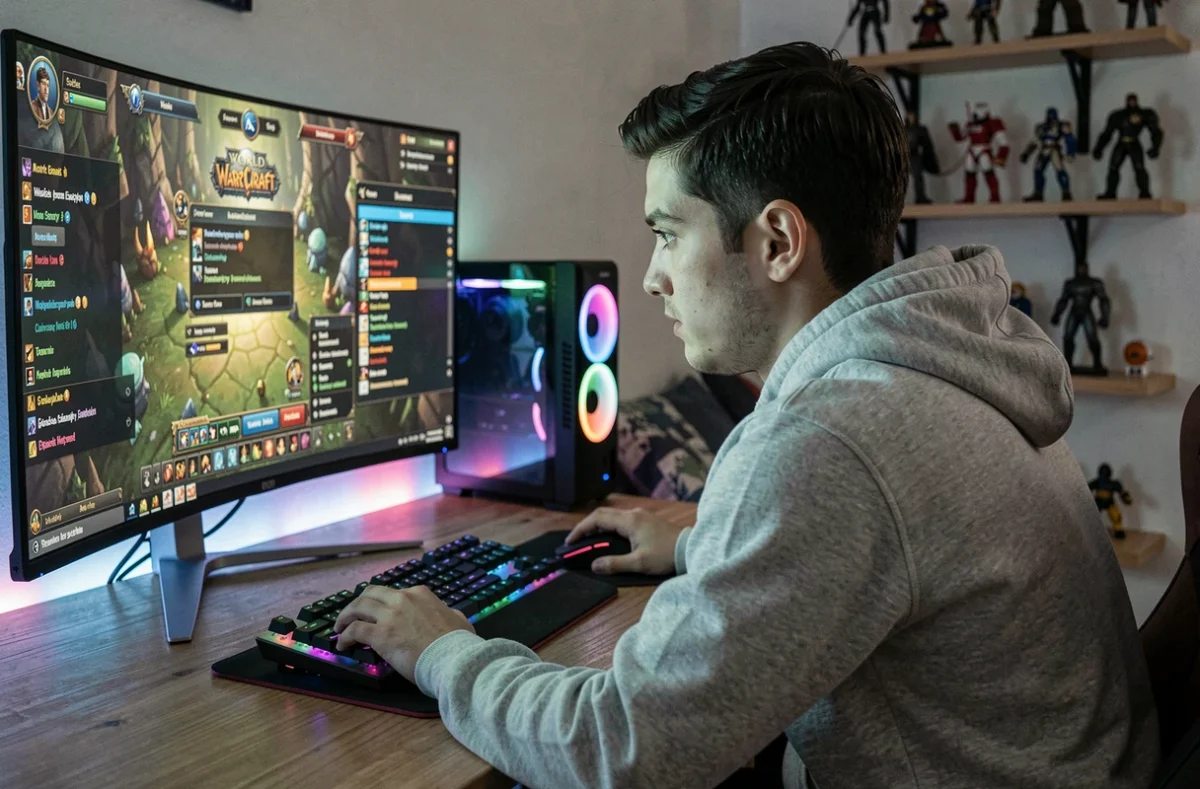
Vous venez de lancer World of Warcraft, l’écran déborde d’informations, et vous ne savez pas où regarder. Avant de chercher quel addon on WoW installer, le premier réflexe qui change la lisibilité du jeu ne passe par aucun téléchargement. Il se trouve dans les options de base du client Blizzard, et la plupart des guides l’oublient.
Le mode Édition de l’interface WoW avant tout addon
Appuyez sur Échap, puis cliquez sur « Mode Édition ». Ce menu permet de déplacer chaque élément de votre écran : barres d’action, cadre de vie, mini-carte, cadres de groupe. Vous pouvez redimensionner, repositionner, tout cela sans installer quoi que ce soit.
Pourquoi commencer par là ? Parce qu’un addon qui réorganise votre interface fera double emploi avec ce que Blizzard propose déjà. Le mode Édition suffit pour placer vos barres et cadres exactement où vous les voulez. Chaque disposition peut être sauvegardée par spécialisation : une pour le tank, une autre pour le DPS.
Passez dix minutes à rapprocher vos barres d’action du centre de l’écran, juste sous votre personnage. Placez le cadre de cible à côté. Ce simple ajustement réduit le temps que vos yeux passent à scanner les coins de l’écran pendant un combat.
Installer un addon sur WoW sans casser son interface

Une fois le mode Édition apprivoisé, vous pouvez ajouter un premier addon. La méthode la plus fiable : un seul addon à la fois, jamais une pile d’un coup. Voici pourquoi cette approche évite des heures de débogage.
Quand vous installez cinq addons simultanément et que votre écran affiche des erreurs au chargement, impossible de savoir lequel pose problème. En ajoutant un addon, puis en vérifiant qu’il fonctionne à l’écran de sélection de personnage, vous isolez immédiatement la source d’un bug éventuel.
Procédure d’installation propre
- Fermez complètement le jeu (pas seulement l’écran de connexion, mais le client entier) avant d’ajouter ou de mettre à jour un addon
- Dans votre gestionnaire d’addons (CurseForge ou WowUp), vérifiez que la version du client correspond à votre jeu : Retail, Classic ou Classic Hardcore sont des versions différentes
- Relancez le jeu, ouvrez l’écran de personnage, et vérifiez dans le menu Addons que le nouveau module est coché et chargé sans erreur
- Après un patch majeur, désactivez tous vos addons puis réactivez-les un par un pour identifier celui qui n’est plus compatible
Cette méthode prend quelques minutes de plus, mais elle vous évitera de réinstaller toute votre configuration après une mise à jour.
Addon de boss et alertes : le seul outil qui change un donjon
Vous entrez dans votre premier donjon, le boss lance une mécanique au sol, et vous mourez sans comprendre ce qui s’est passé. C’est le moment où un addon d’alertes de boss devient utile.
Un mod de boss affiche des alertes visuelles et sonores avant chaque mécanique dangereuse. Il vous dit quand bouger, quand interrompre un sort, quand esquiver une zone. Les deux outils les plus utilisés pour ce rôle sont Deadly Boss Mods (DBM) et BigWigs. Choisissez l’un ou l’autre, pas les deux.
Installer les deux crée des doublons : deux timers pour la même attaque, deux alertes sonores qui se chevauchent. Un seul addon d’alertes de boss suffit, jamais deux en parallèle. DBM affiche des messages plus explicites par défaut, ce qui convient mieux quand on découvre les mécaniques.
Régler les alertes sans se noyer
Par défaut, ces addons affichent des barres de timer pour chaque capacité du boss. Au début, ce flux d’information peut sembler aussi confus que l’interface de base. Ouvrez les options de l’addon et désactivez les alertes des sorts mineurs. Gardez uniquement les mécaniques qui tuent : les zones au sol, les interruptions à faire, les phases de mouvement.
Vous ajouterez de la granularité plus tard, quand vous connaîtrez les boss par cœur.
Addon WoW pour soigneur débutant : cadres de groupe et mouseover
Si vous jouez un soigneur, l’interface de base montre les barres de vie du groupe dans un coin. Soigner demande de cliquer sur un cadre de joueur, puis sur le sort de soin. Ce va-et-vient ralentit vos réactions.
Le concept de mouseover healing change cette mécanique : vous survolez le cadre d’un allié avec la souris et appuyez sur la touche du sort. Le soin part immédiatement, sans clic intermédiaire. Ce réglage existe dans les macros de base de WoW, mais des addons comme VuhDo ou les cadres intégrés de ElvUI le rendent plus intuitif.
Avant d’installer quoi que ce soit, rapprochez vos cadres de groupe du centre de l’écran via le mode Édition. Ce repositionnement seul améliore votre temps de réaction parce que vos yeux restent proches de l’action.
Quand un addon de cadres devient nécessaire
En donjon à cinq joueurs, les cadres de base suffisent. En raid, avec dix ou vingt joueurs, un addon de cadres de groupe affiche les debuffs à purger et les déficits de vie de manière lisible. C’est à ce stade que VuhDo ou les cadres de raid personnalisés prennent tout leur sens.
Questie sur Classic et carte sur Retail : ne mélangez pas les versions
Questie est un addon qui affiche les objectifs de quêtes directement sur la carte. Il est conçu pour WoW Classic, où le jeu de base ne montre pas ces repères. Sur Retail, cette fonctionnalité existe déjà dans l’interface native. Installer Questie sur Retail n’apporte rien et consomme des ressources pour rien.
Avant d’installer un addon de carte ou de quêtes, vérifiez si la fonction n’est pas déjà intégrée au jeu. Blizzard a ajouté au fil des extensions de nombreuses fonctionnalités qui rendaient certains addons populaires obsolètes.
L’approche la plus efficace pour un débutant tient en trois paliers : d’abord le mode Édition natif, puis un mod de boss pour les donjons, enfin un outil de cadres de groupe si vous passez au raid en soigneur. Chaque ajout doit répondre à un problème que vous rencontrez réellement en jeu, pas à une liste trouvée sur un forum. Un addon utile résout un problème précis que vous avez identifié vous-même.